
Lägga till företag på Google –
så skapar du en företagsprofil
Du lägger till ditt företag på Google genom att skapa en företagsprofil på business.google.com/add, fylla i namn, kategori, adress och kontaktuppgifter och sedan verifiera att företaget är ditt. Det är gratis. När profilen är verifierad kan företaget visas på Google Sök och Google Maps.
Senast uppdaterad: 2026-10-09
Vad innebär det att lägga till företag på Google?
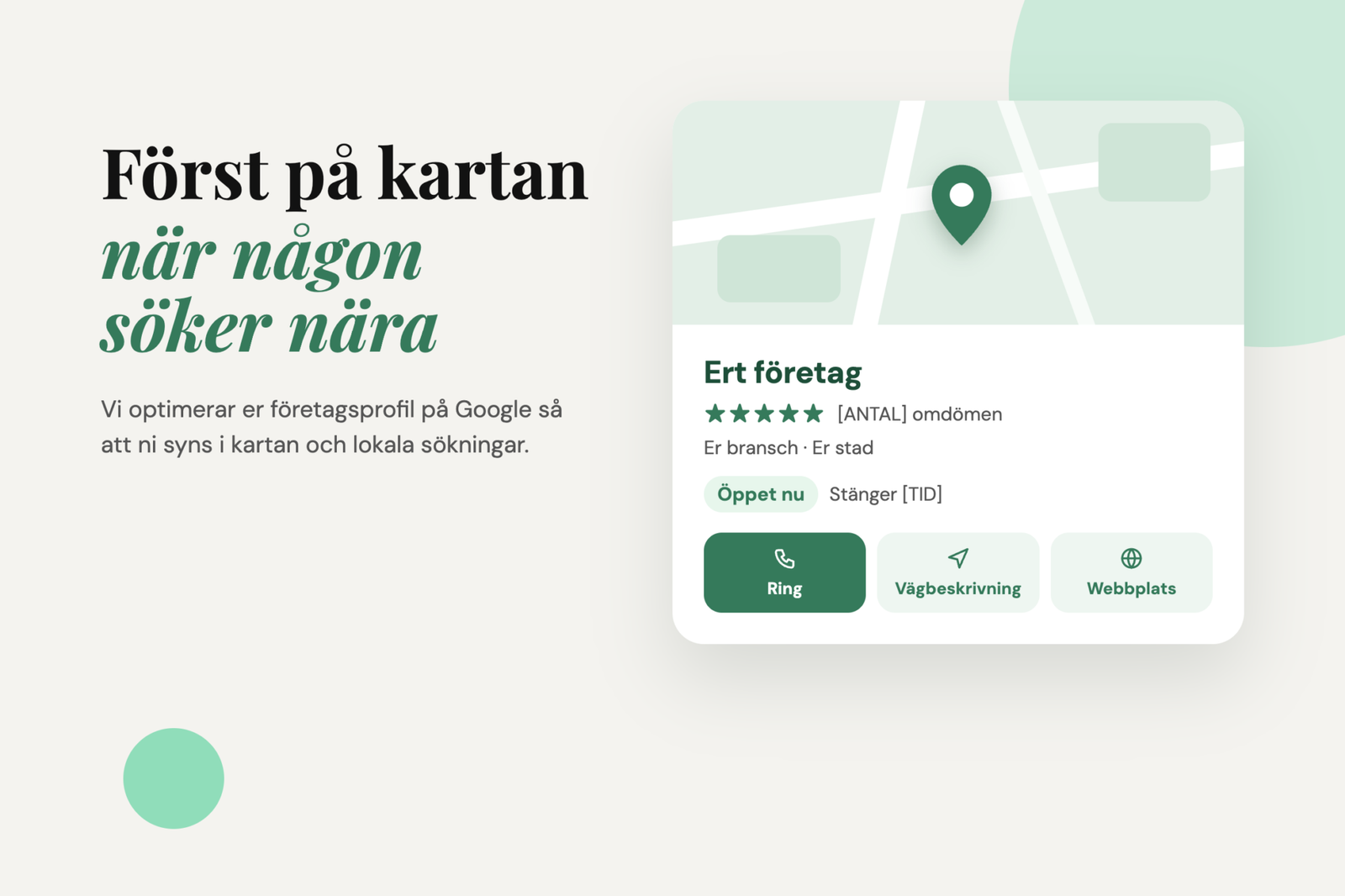
Att lägga till företag på Google betyder att skapa en Google Företagsprofil, på engelska Google Business Profile. Profilen är rutan med namn, adress, öppettider, bilder och recensioner som visas när någon söker på företaget eller letar efter en tjänst i närheten. Tjänsten hette tidigare Google My Business.
Alla företag kan inte få en profil. Google kräver att företaget antingen har en plats som kunder kan besöka eller besöker kunderna hos dem. Google, riktlinjer för företagsprofiler
Det här behöver du innan du börjar lägga till företag på Google
Ha sju saker redo innan du börjar lägga till företag på Google, så går det fortare och du slipper ändra i efterhand. Ändringar under verifieringen kan göra att du får börja om.
- Ett Google-konto, gärna ett som företaget äger och inte en privat adress.
- Företagets namn, skrivet precis som på skylten och hemsidan.
- Besöksadressen, eller de orter du arbetar i om du åker ut till kunderna.
- Ett telefonnummer som går direkt till företaget.
- Adressen till hemsidan.
- Öppettiderna.
- Några bilder på lokalen, arbetet eller produkterna.

Lägga till företag på Google i sju steg
Du skapar profilen i sju steg, från inloggning till verifiering. Räkna med ungefär en kvart för stegen. Verifieringen efteråt kan ta från några minuter till ett par veckor.
- Logga in med ditt Google-konto.
- Gå till business.google.com/add och välj Lägg till ditt företag på Google.
- Skriv företagets namn. Använd det riktiga namnet, utan tjänster, orter eller slogans.
- Välj kategori. Välj den som mest exakt beskriver vad företaget är, till exempel Elektriker i stället för Hantverkare.
- Ange adress eller serviceområde. Har du en lokal som kunder besöker anger du adressen. Åker du ut till kunderna anger du området du arbetar i.
- Lägg till telefonnummer och hemsida.
- Välj verifieringssätt och följ anvisningarna på skärmen.

Så verifierar du företaget
Verifieringen är Googles kontroll av att företaget finns och att du har rätt att sköta profilen. Du kan inte välja sätt själv. Google avgör vilka alternativ du får utifrån bland annat typ av företag och region, och ibland krävs mer än ett.
| Sätt | Så går det till | Bra att veta |
|---|---|---|
| Videoinspelning | Du spelar in en video som visar företaget | Google rekommenderar det här sättet när det erbjuds |
| Telefon eller sms | Du får en kod till företagets nummer | Fungerar inte om numret går till en växel med knappval |
| E-post | Du får ett meddelande med anvisningar | Du måste komma åt den adress som visas |
| Livevideosamtal | Du visar platsen, verksamheten och att du har tillgång till den | Erbjuds inte alla, och bara under öppettider |
| Vykort | Du får en kod med posten | De flesta kommer inom 14 dagar, och koden gäller i 30 dagar |
När du har gjort din del granskar Google uppgifterna, vilket kan ta upp till fem arbetsdagar. Ibland går det direkt, till exempel om din hemsida redan är verifierad i Google Search Console. Lägg därför gärna upp hemsidan där först. Synas på Google
Om knappen Bli verifierad dyker upp i profilen igen har Google inte kunnat godkänna verifieringen. Försök igen, och välj ett annat sätt om flera erbjuds.Verifiera ditt företag på Google.

Företag utan besöksadress – så gör du
Om du inte har någon lokal som kunder besöker, utan åker ut till dem, skapar du profilen med ett serviceområde i stället för en adress som visas. Det gäller till exempel rörmokare, städfirmor och flyttfirmor som utgår från hemmet. Google vill att du då döljer adressen för kunderna.
- Ange de orter eller områden du faktiskt arbetar i. Googles riktmärke är att området inte bör sträcka sig längre än ungefär två timmars bilresa från där du utgår.
- Använd inte en postbox eller ett virtuellt kontor som adress. Det är inte tillåtet.
- Har du både en lokal och åker ut till kunder kan du visa adressen och ange ett serviceområde.

Finns företaget redan på Google? Så tar du över profilen
Ett företag kan finnas på Google utan att du har lagt dit det, eftersom Google och användare kan skapa platser. Sök på företagets namn och ort i Google Maps innan du skapar något nytt. Det ska bara finnas en profil per företag, och dubbletter ställer till problem.
- Profilen är inte verifierad: öppna den i Google Maps, välj Gör anspråk på företaget och sedan Hantera nu. Därefter verifierar du på vanligt sätt.
- Någon annan har redan verifierat profilen: då behöver du begära ägarskap av den nuvarande ägaren, vilket görs via ett formulär hos Google.
Så fyller du i profilen för att synas högre
En verifierad profil är bara början. Google visar lokala resultat utifrån hur väl profilen matchar sökningen, hur nära företaget ligger och hur välkänt det är. Avståndet kan du inte påverka, men de andra två styrs av hur du fyller i och sköter profilen.
- Kategori. Välj så få och så exakta kategorier som möjligt. De ska beskriva vad företaget är, inte allt det erbjuder.
- Beskrivning. Berätta vad du gör och för vem. Google tillåter inga länkar i beskrivningen och inget fokus på priser eller erbjudanden.
- Öppettider. Håll dem aktuella, och lägg in avvikande tider för helgdagar.
- Bilder. Lägg upp egna bilder på lokalen, arbetet och resultatet.
- Tjänster. Lista dina tjänster med de ord kunderna använder.
- Recensioner. Be nöjda kunder om en recension och svara på alla, även de kritiska.
- Samma uppgifter överallt. Namn, adress och telefonnummer ska vara identiska på profilen och på hemsidan.

Vanliga fel med företagsprofilen
Fem fel återkommer oftare än andra, och flera av dem kan få Google att sluta visa profilen. Alla går att undvika från början.
| Fel | Följd | Gör så här i stället |
|---|---|---|
| Tjänster eller ort i företagsnamnet | Google kan sluta visa profilen | Använd namnet som det står på skylten |
| Postbox eller virtuellt kontor som adress | Profilen kan stängas av | Ange den riktiga adressen eller ett serviceområde |
| Flera profiler för samma företag | Uppgifterna visas fel på Sök och Maps | Behåll en profil och ta bort dubbletterna |
| Många eller breda kategorier | Du matchas mot fel sökningar | Välj få och exakta kategorier |
| Du ändrar namn, adress eller kategori medan vykortet är på väg | Koden slutar fungera | Vänta med ändringar tills du är verifierad |

Vanliga frågor om lägga till företag på Google
Kostar det något att lägga till sitt företag på Google?
Nej. Det är gratis att skapa och verifiera en företagsprofil på Google.
Hur lång tid tar det innan företaget syns på Google?
Googles granskning tar upp till fem arbetsdagar efter att du har gjort verifieringen. Verifierar du med vykort tillkommer tiden för posten, oftast upp till 14 dagar.
Kan jag välja hur jag ska verifiera företaget?
Nej. Google bestämmer vilka verifieringssätt som erbjuds för just din profil, och de går inte att ändra. Erbjuds flera kan du välja mellan dem.
Kan jag lägga till ett företag utan adress?
Ja, om du åker ut till kunderna. Då anger du ett serviceområde och döljer adressen. En postbox eller ett virtuellt kontor får däremot inte användas som adress.
Är Google My Business och Google Företagsprofil samma sak?
Ja. Google My Business är det tidigare namnet på samma tjänst. I dag heter den Google Företagsprofil, på engelska Google Business Profile.
Vill du ha hjälp med att lägga till företag på Google?
MR Digital är en SEO-byrå i Stockholm som hjälper företag att synas på Google, på kartan och i AI-sök. Ring 08-782 17 10 eller mejla info@mrdigital.se om du vill ha hjälp. SEO-Byrå →